Nachstehend werden die erforderlichen Einstellungen für den Versand von Emails aus dem AEVO® ERP-System über Ihren Microsoft Office365 Email Account beschrieben.
Für den Versand direkt aus dem AEVO® ERP-System sind aufgrund moderner Sicherheitsanforderungen nachfolgende Schritte durch Ihren Administrator durchzuführen.
AEVO® Open Authorization
Vorwort
Der Datentransport zwischen Endgerät und Kundenserver findet ausschließlich über das Rechenzentrum statt, eine direkte Verbindung zwischen dem mobilen Endgerät und der lokalen AEVO-Installation erfolgt aus Sicherheitsgründen nicht.
Die Verbindung wird SSL verschlüsselt.
Des Weiteren sind für die Benützung das AEVO- Login und Kennwort erforderlich.
Nachstehend finden Sie die technischen Anforderungen für die AEVO Mobile Lösung.
Erforderliche Schritte
1. Anlage eine Microsoft Azure Kontos mittels Ihrem Office365 Admin Zugang
2. Erstellung einer App Registrierung
3. Hinterlegung der Client ID sowie des Client Secrets im AEVO® Administrator
4. Einrichtung der Emailadresse im AEVO® ERP-System
5. Testversand einer E-Mail mit den hinterlegten Daten sowie Autorisierung damit das AEVO® ERP-System
Anlage eines Microsoft Azure Kontos
Melden Sie sich unter https://azure.microsoft.com/de-de/get-started/azure-portal im Azure Portal mit einem kostenlosen Konto an.

Erstellung einer App Registrierung im Azure Portal
Nach der Anmeldung öffnen Sie den Azure Dienst „App-Registrierungen“.
Sollten Sie den Dienst nicht auf den ersten Blick sehen so können Sie in der oberen Sucheingabemaske danach suchen.
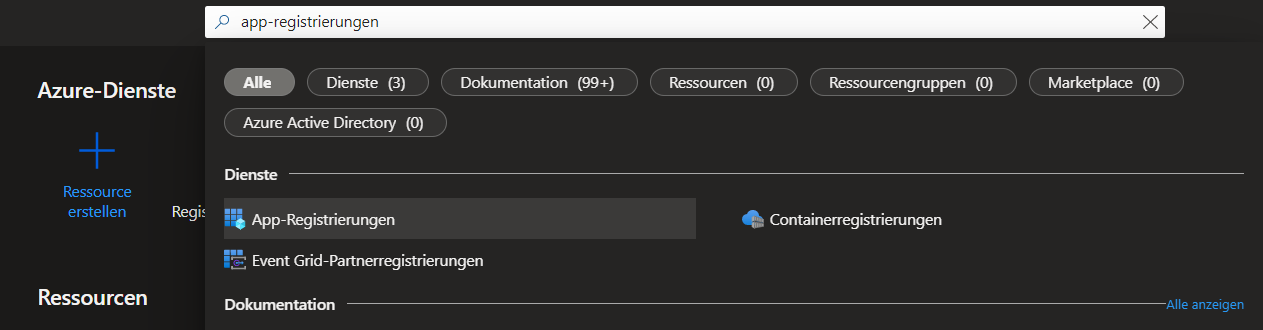
Danach befinden Sie sich im Bereich App-Registrierungen. Hier wählen Sie „+ Neue Registrierung“ aus.
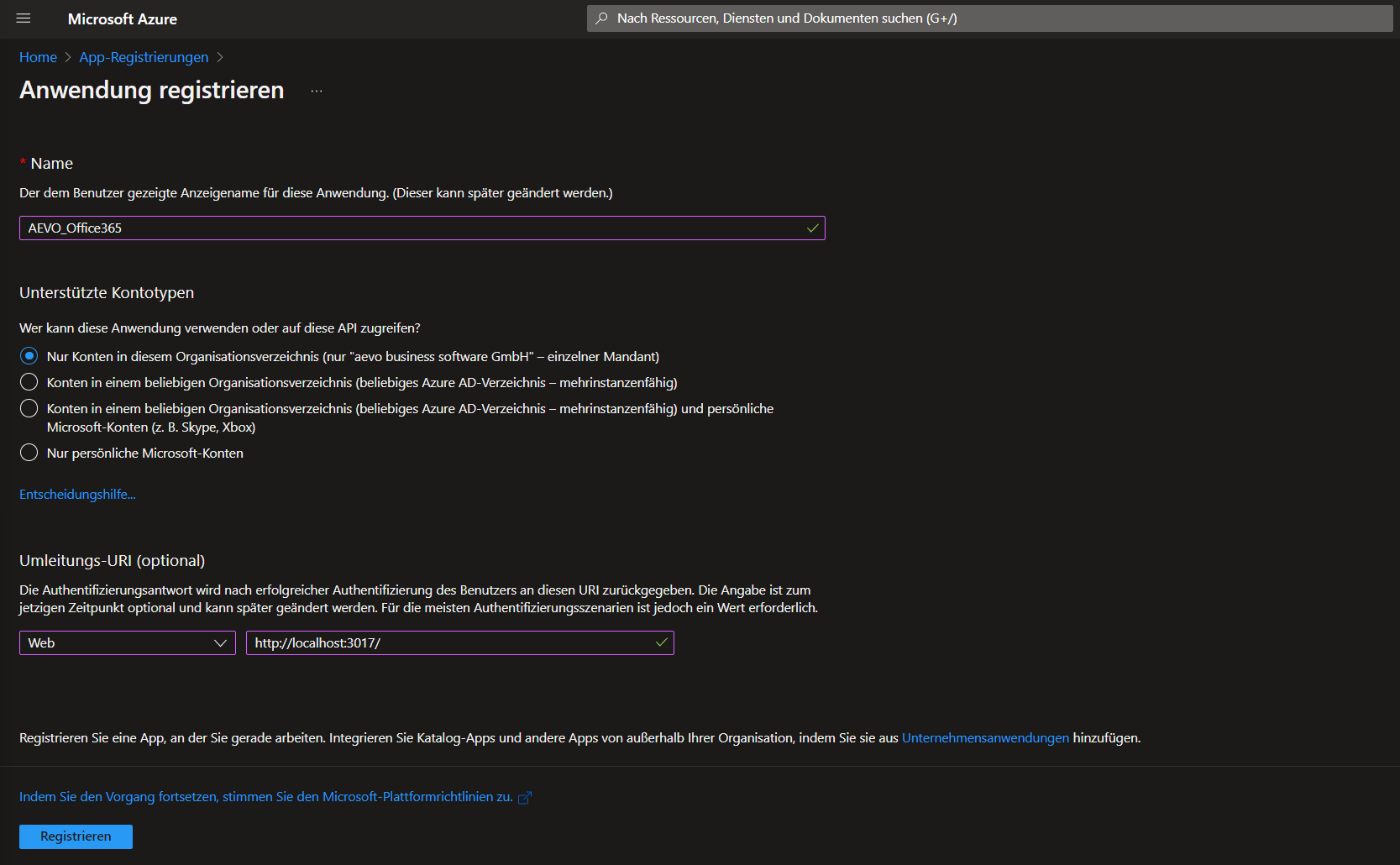
Im nachstehenden Bereich können Sie Ihre Anwendung registrieren.
Tragen Sie Hierzu den Namen der Anwendung mit „AEVO_Office_365“ ein und wählen Sie als Kontotyp „Nur Konten in diesem Organisationsverzeichnis“ aus.
Im Bereich Umleitungs-URI wählen Sie „Web“ aus und tragen http://localhost:3017/ ein, im Anschluss bestätigen Sie die Einstellungen mit dem Button „Registrieren“, siehe nachstehende Abbildung.
Danach haben Sie die App erfolgreich registriert.
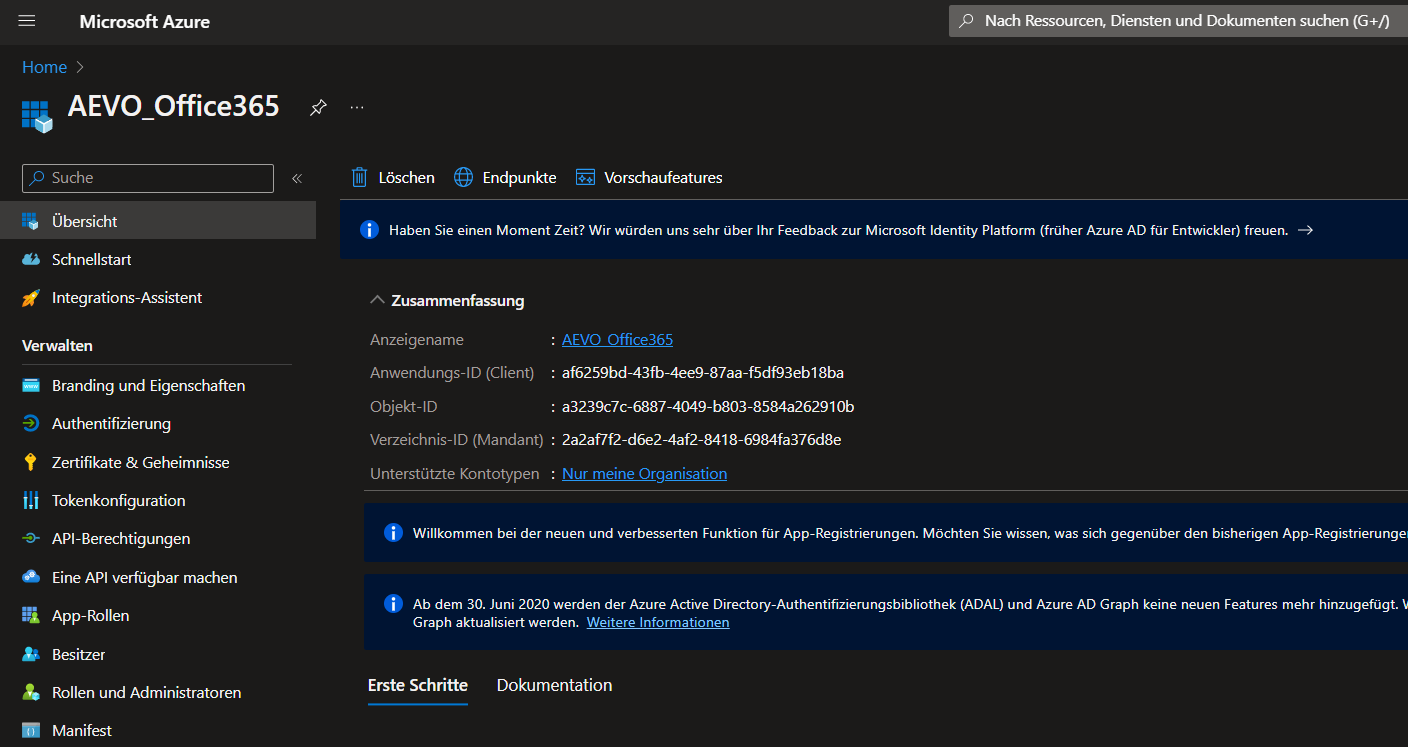
Hinweis: Bitte speichern Sie die Anwendungs-ID (Client) bei sich ab, wir benötigen Sie später. Nachstehend ein Hinweis wo diese zu finden ist.
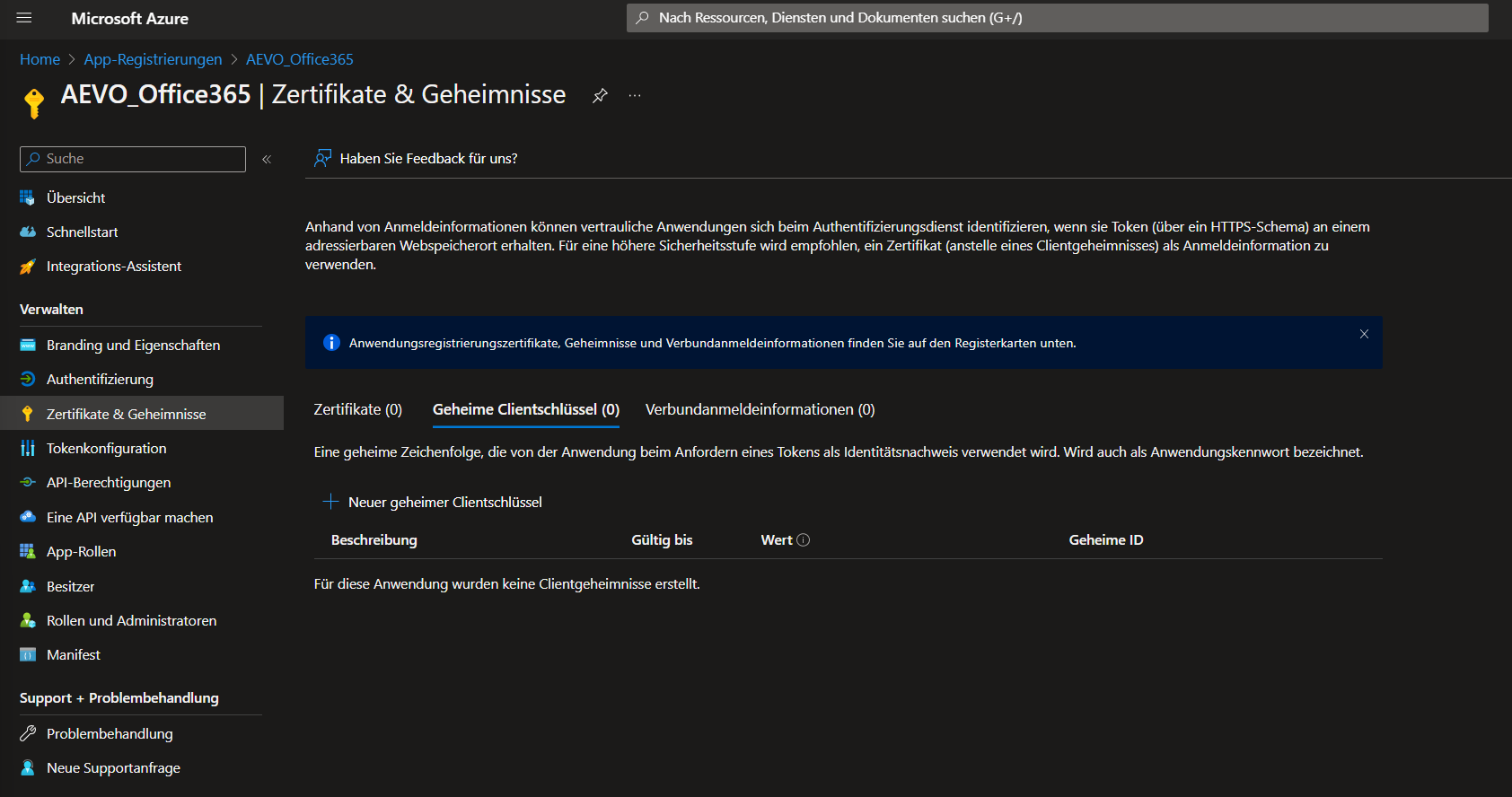
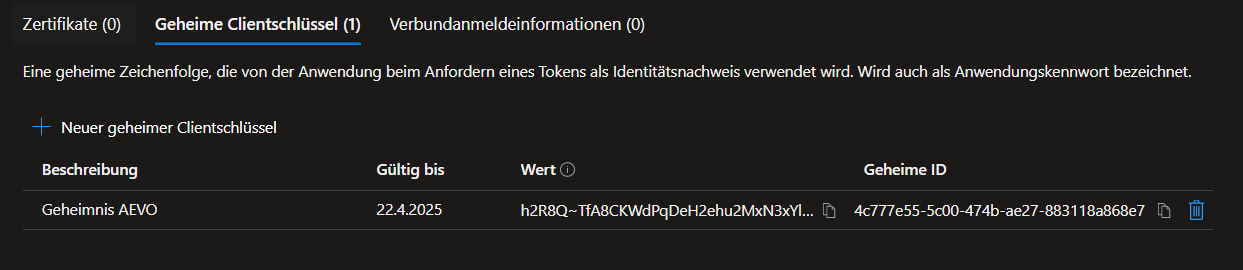
Als nächsten klicken Sie im Bereich „Zertifikate & Geheimnisse“ welchen Sie auf der linken Navigationsleiste finden und erstellen ein neuen geheimen Clientschlüssel indem Sie auf den Punk „+ Neuer geheimer Clientschlüssel“ klicken, siehe Abbildung.
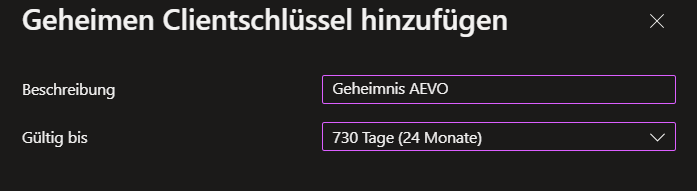
Auf der rechten Seite finden Sie dann ein Feld Beschreibung.
Hier können Sie „Geheimnis AEVO“ eintragen und einen gewünschten Gültigkeitszeitraum aussuchen und dieses mit der Schaltfläche „Hinzufügen“ bestätigen. Nach Ablauf Ihrer gewünschten Gültigkeit muss von Ihnen ein neues Geheimnis erstellt und in der AEVO hinterlegt werden.
Im Anschluss sehen Sie den Wert und Ihre geheime ID.
Übernehmen Sie die beiden mittels Kopierfunktion für sich und speichern Sie die beiden Werte bitte bei Ihnen lokal ab.
Wir benötigen diese Werte für die finale Einrichtung.
API-Berechtigungen vergeben
Als letzten Punkt vergeben Sie noch Berechtigungen für unsere Anwendung damit Microsoft Office365 auch den Versand von Emails zulässt.
Wählen Sie hierzu im linken Navigationsbereich den Punkt „API-Berechtigungen“ aus und klicken Sie auch den Punkt „+ Berechtigung hinzufügen“ sowie im rechten Bereich „Microsoft Graph“ aus.
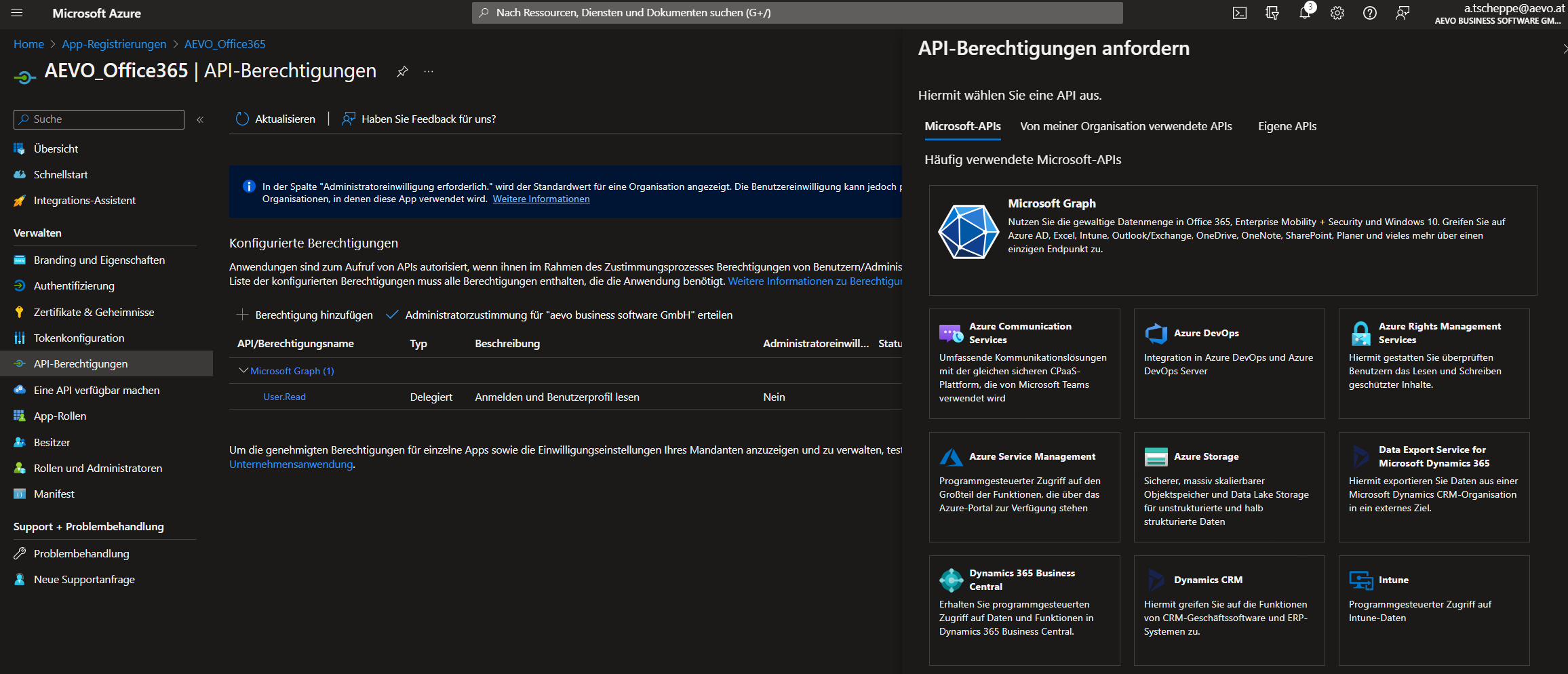
Und danach „Delegierte Berechtigungen“.
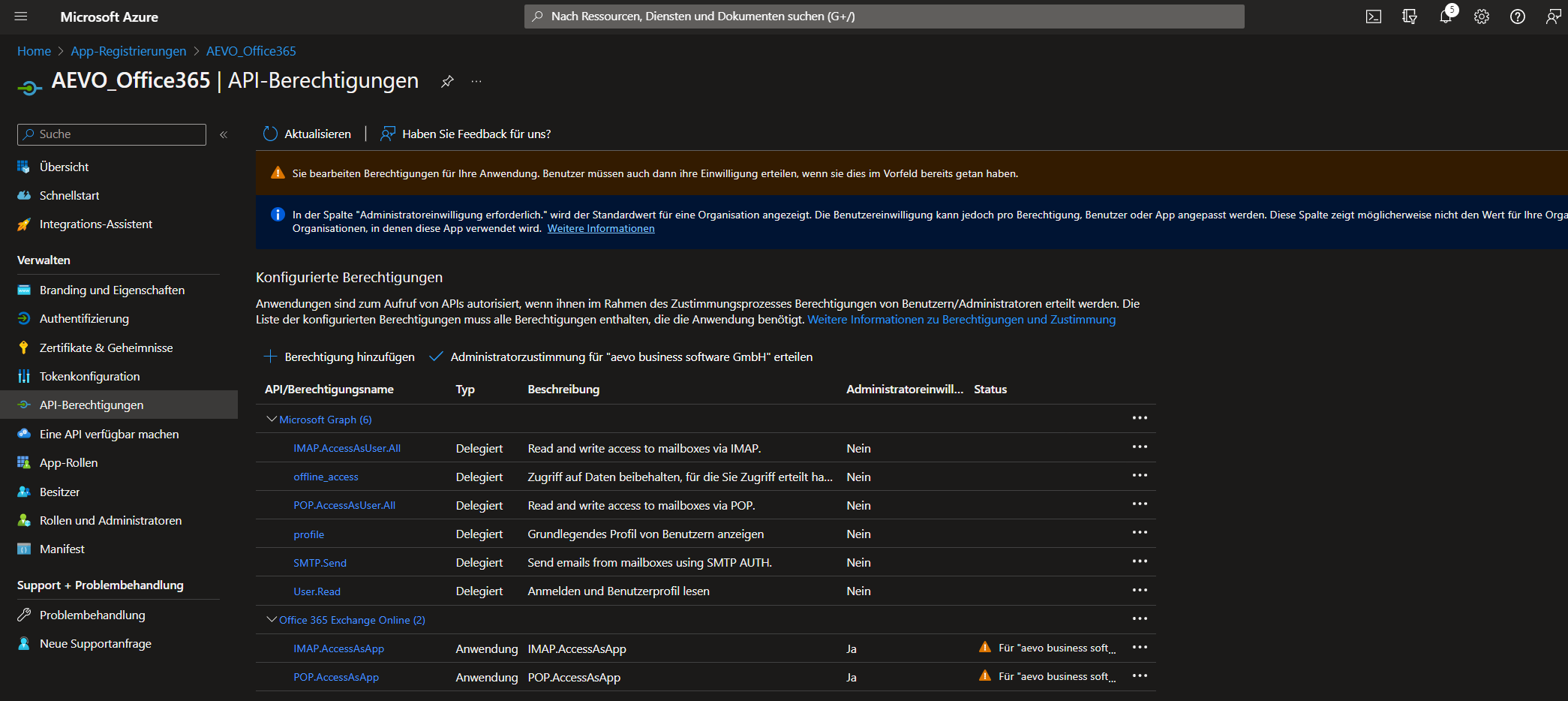
Im Berechtigungsbereich müssen dann folgende Berechtigungen hinzugefügt werden:
Openid- Berechtigungen
- offline_access
- open id
- profile
IMAP
- IMAP.AccessAsUser.All
POP
- POP.AccessAsUser.All
SMTP
- SMTP.Send
Danach die Schaltfläche „Berechtigungen hinzufügen“ auswählen.
Als nächstes wählen Sie den Punkt „+Berechtigung hinzufügen“ ein zweites Mal aus, wechseln im rechten Bereich auf dem Register „Von meiner Organisation verwendete APIs“ aus und gebe im Suchfenster „Office“ ein.
Sie wählen dann aus der Liste den Punkt „Office 365Exchange Online“ aus und klicken auf den rechten Bereich namens „Anwendungsberechtigungen“.
Hier aktivieren wir folgende Bereiche:
IMAP
- IMAP.AccessAsApp
POP
- POP.AccessAsApp
Danach bestätigen Sie diese Berechtigungen mit der Schaltfläche „Berechtigungen hinzufügen“.
Nun müssten die Berechtigungen ähnlich der Abbildung bei Ihnen aussehen.
Abschließend erteilen Sie diesen Berechtigungen die Administratorenzustimmung.
Hierzu klicken wir auf den Punkt „Administratorenzustimmung für „…“ erteilen“.
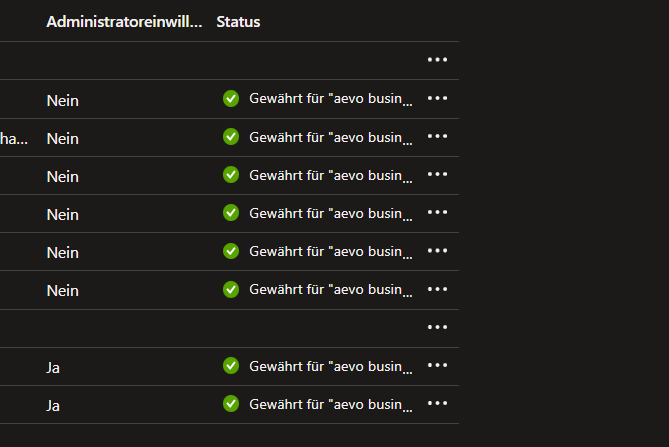
Die Rückfrage bestätigen wir mit „JA“. Danach erscheinen die Punkte an der rechten Spalte Status in grün, siehe Abbildung.
Endpunktinformationen aus dem Azure Portal Bitte lesen Sie abschließend noch die Endpunktinformationen aus dem Azure Portal aus.
Diese werden für die Einrichtung im AEVO® Administrator benötigt.
Sie finden diese Einstellungen im Azure Portal unter der Rubrik „Übersicht“ im mittleren Bereich „Endpunkte“, siehe Abbildung.
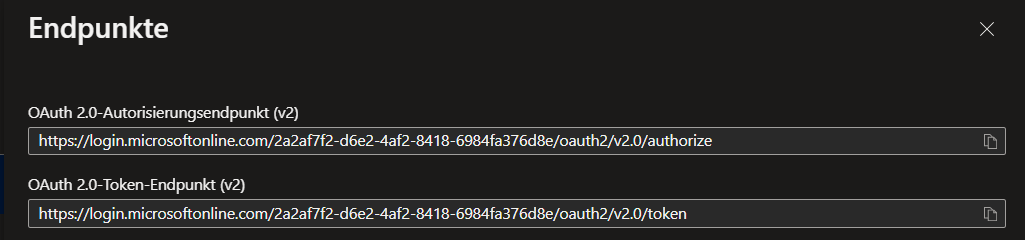
Nachdem Sie den Punkt Endpunkte ausgewählt haben, erscheint im rechten Bereich eine Liste aus Endpunkt Links.
Kopieren Sie sich Ihre ersten beiden Werte der OAuth 2.0 Endpunkte für die Anlage im AEVO® Administrator.
Nun ist die Microsoft Azure Konfiguration abgeschlossen.
Bitte übermitteln Sie uns nachfolgende Informationen für die Einrichtung im AEVO® ERP-System.
1. Anwendungs- Client ID
2. Client Secret (Wert des geheimen Kundenschlüssels)
3. Autorisierungsendpunkt (v2)
4. Token-Endpunkt (v2)
Sollten Sie über eine eigene Installation verfügen kann Ihr Techniker auch die nachfolgende Einrichtung im AEVO® Administrator vornehmen.
Bei einer AEVO® Cloud Installation bitten wir Sie uns die Daten zu übermitteln.
Hinterlegung der Anwendungs- Client ID sowie des geheimen Wertes im AEVO® Administrator unter den E-Mail-Dienstanbietern
Als nächstes werden die gesammelten Daten im AEVO Administrator hinterlegt.
Starten Sie dazu den AEVO® Administrator am Server oder auf Ihrem Client, falls Sie ihn hier auch installiert haben.
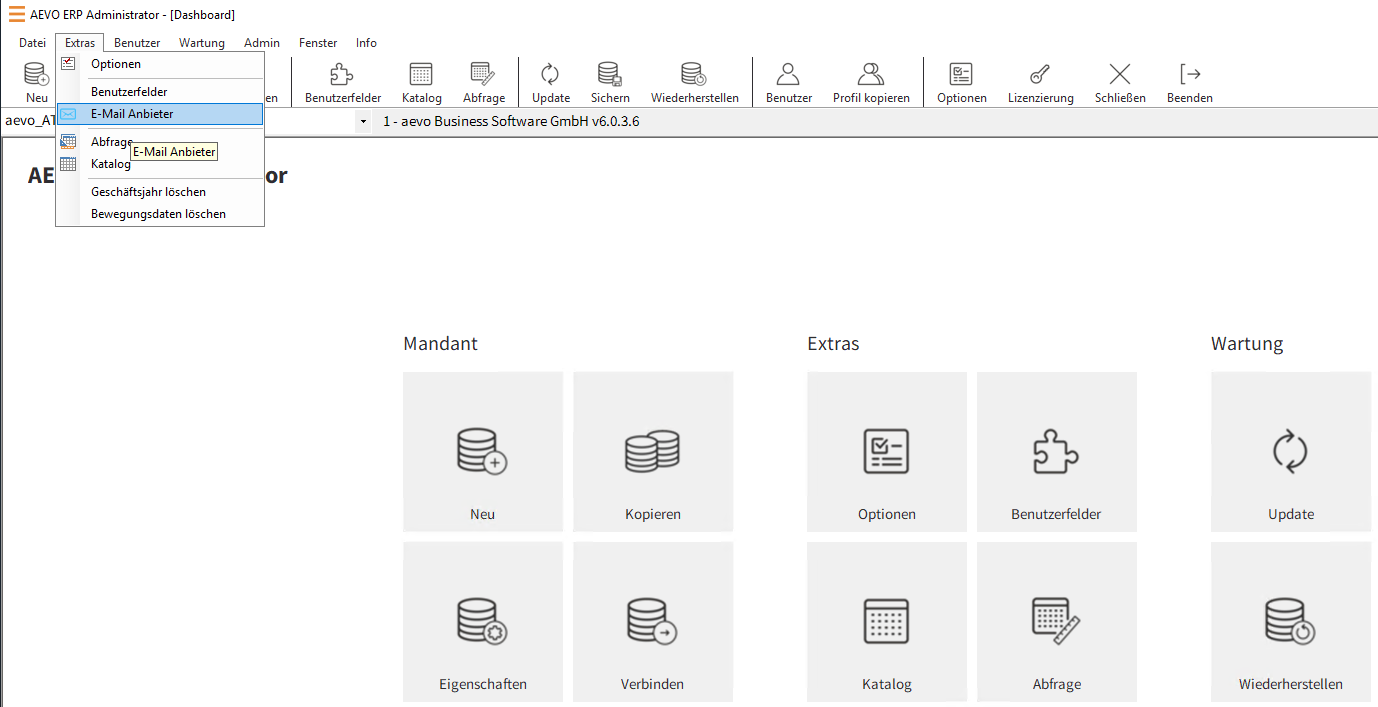
Nach der Anmeldung erscheint das Dashboard des Administrators.
Öffnen Sie hier unter Extras den Punkt „E-Mail-Anbieter“.
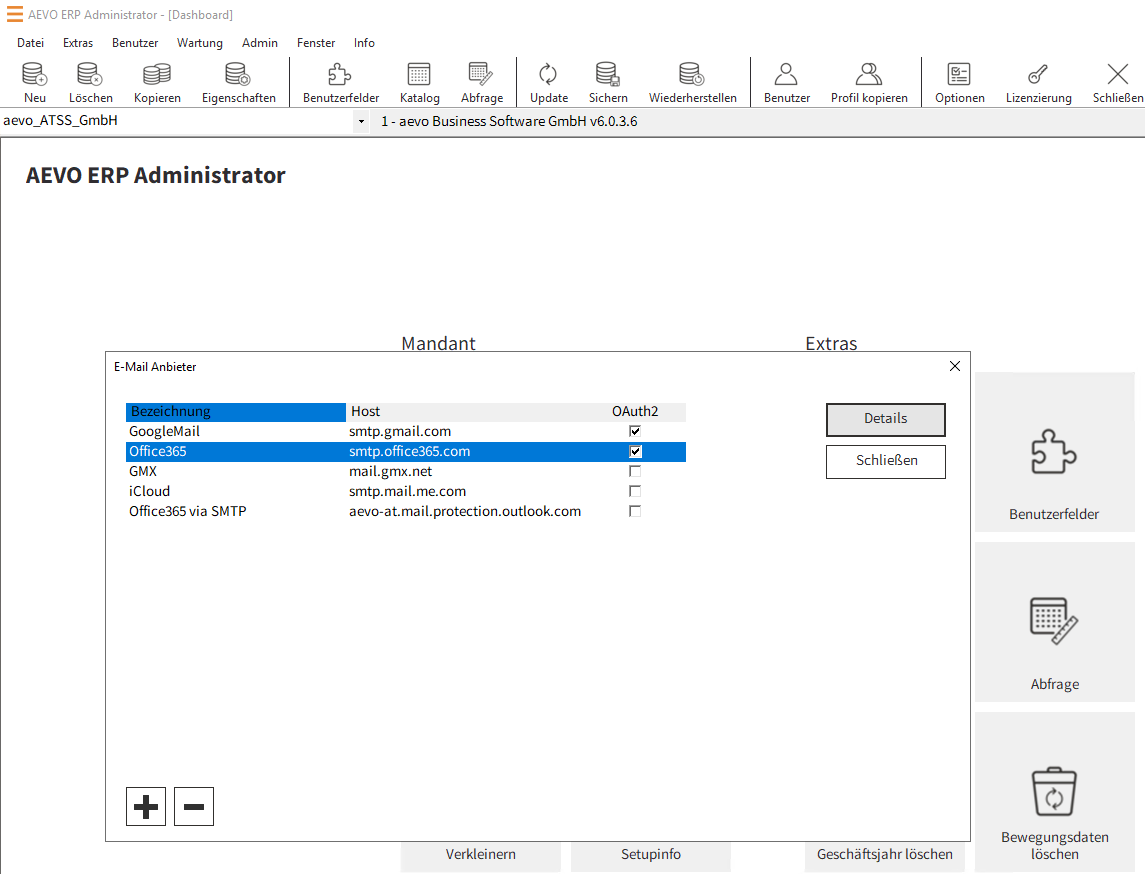
Danach öffnet sich die E-Mail-Anbieter Auswahl, wählen Sie „Office365“ aus und klicken Sie auf Details.
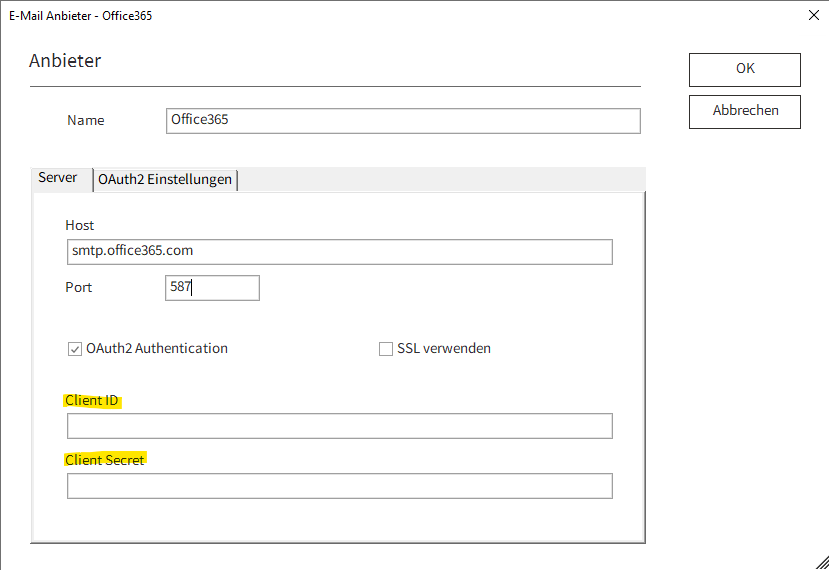
Tragen Sie hier Ihre Client ID und das Client Secret (Ihr geheimer Wert) ein.
Danach wählen Sie die Registerkarte OAuth2 Einstellungen aus und füllen die ersten beiden Punkte mit Ihren Informationen aus.
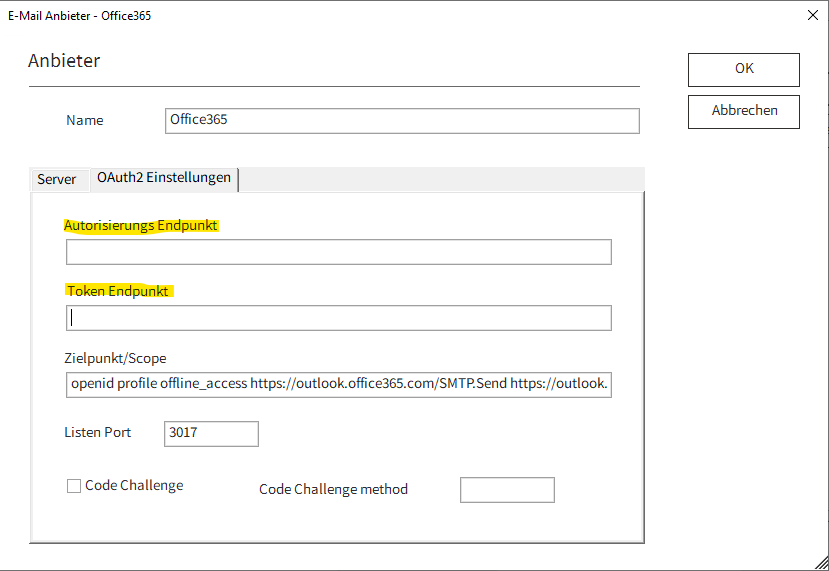
Bestätigen Sie Ihre Daten danach mit OK. Sollten sich schon Daten in den Feldern befinden so entfernen Sie diese einfach, sie sind reine Beispieldaten.
Die Einstellungen sind somit abgeschlossen.
Nach Einrichtung Ihrer E-Mail-Adresse werden Sie vor dem erstmaligen Versand gefragt, ob Sie AEVO in Zukunft auf Ihr Postfach zugreifen lassen möchten. Bestätigen Sie das mit „Ja“.