Anlegen eines E-Mail-Kontos im AEVO® E-Mail Client für Gmail
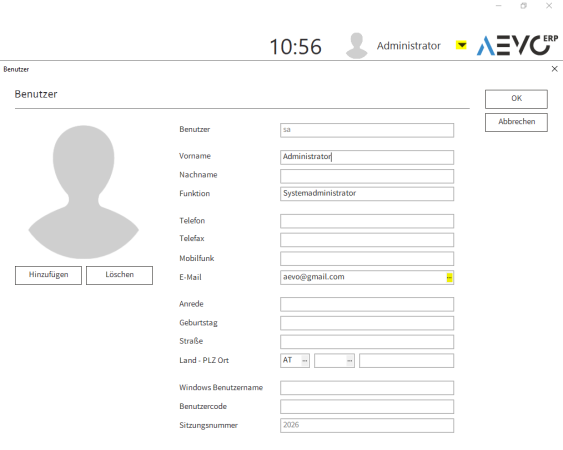
Bei der Einrichtung der E-Mail-Adresse bei einem Benutzer, wählen Sie  um die Details des Benutzers zu öffnen.
Anschließend wählen Sie die Schaltfläche  um die E-Mail-Adresse einzurichten.
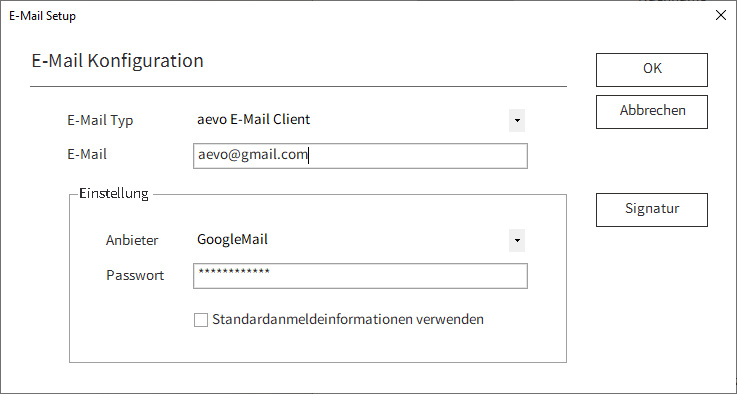
Im E-Mail Setup wählen Sie den E-Mail-Typ <aevo E-Mail-Client>. Im Feld <E-Mail> tragen Sie die E-Mail-Adresse des angemeldeten AEVO® Benutzers ein.
Google Mail ist in diesem Fall der Anbieter und als Passwort ist das Gmail Kennwort erforderlich.
Aktivieren Sie <Standardanmeldeinformationen aktiveren> wenn Sie zur Anmeldung Ihre Windowsanmeldedaten verwenden.
Wollen Sie der E-Mail-Adresse eine Signatur beim Versenden der Mails hinterlegen so können Sie diese mit der Schaltfläche <Signatur> hinterlegen. Im Anschluss bestätigen Sie Ihre Änderungen mit der Schaltfläche <OK>.
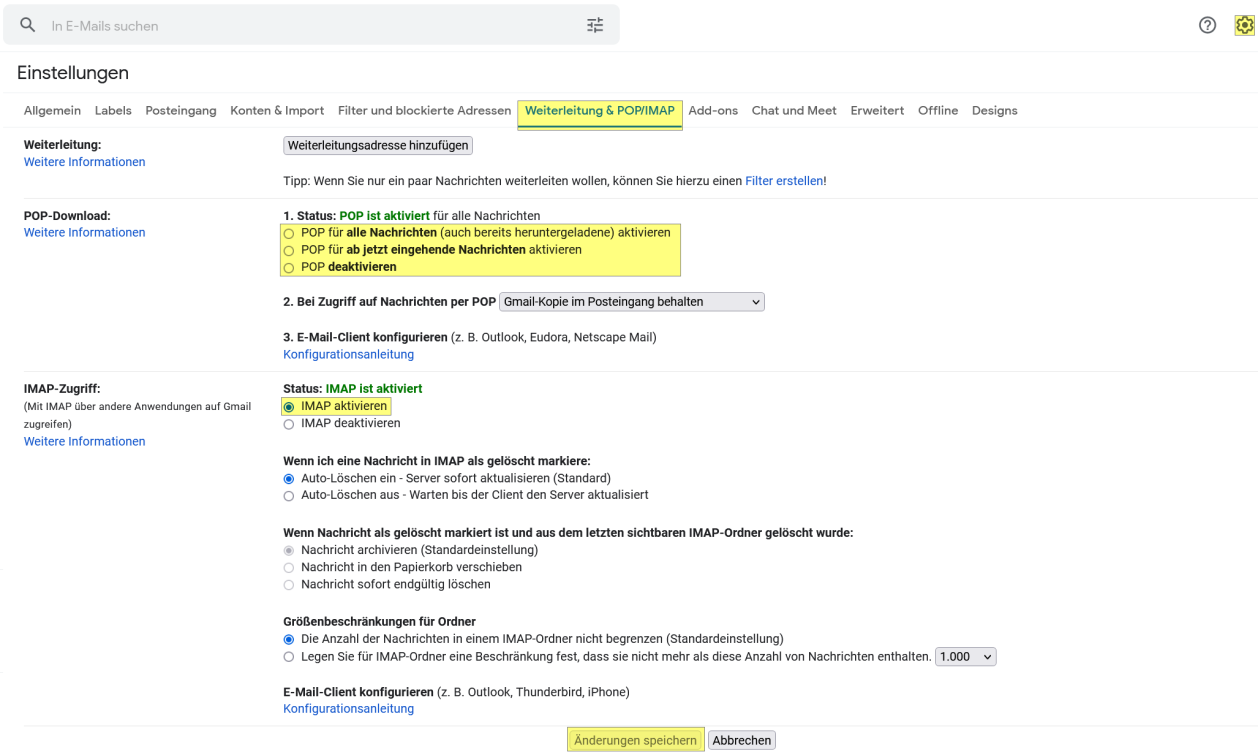
Konfiguration der Gmail Berechtigungen
Damit Gmail uns den Zugriff auf Ihr Konto gewährt öffnen Sie Ihren Gmail E-Mail-Account.
Nachstehend der Link zu den Gmail Einstellungen: https://mail.google.com/mail/u/0/#settings/fwdandpop
Hier öffnen Sie die Verwaltung der E-Mail-App Berechtigungen über die Schaltfläche und wählen den Bereich <Weiterleitung & POP/IMAP>.
Anschließend aktivieren Sie POP im Bereich POP-Download, IMAP im Bereich IMAP-Zugriff und speichern Ihre Änderungen.